התחלה
התקנת Reeva במכשיר שלכם
עודכן 24 במאי 2026
Reeva מגיע כשתי Progressive Web Apps (PWA):
- Reeva Dashboard — app.reeva.me — ניהול חשבון, דומיינים, תיבות וצוות.
- Reeva Webmail — webmail.reeva.me — קריאה, כתיבה וארגון מייל, יומן, אנשי קשר וקבצים.
התקנת PWA נותנת לכם חלון אפליקציה ייעודי, אייקון בדסקטופ / מסך הבית ועדכונים אוטומטיים דרך הווב. בלי חנות אפליקציות, בלי לחכות לרילי.
חזרו על השלבים פעם אחת לכל אפליקציה שתרצו — רוב האנשים מתקינים את שתיהן.
Windows — Chrome / Edge
- פתחו את הכתובת ב-Chrome או Edge.
- לחצו על אייקון ההתקנה מימין לשורת הכתובת — או פתחו את התפריט ובחרו Apps → Install.
- אשרו התקנה. האפליקציה נפתחת בחלון שלה; הצמידו לשורת המשימות או לתפריט Start.
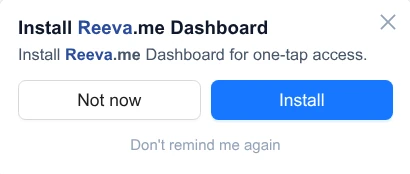
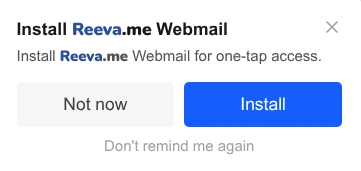
הדפדפן מציג בקשה כזו:
macOS — Safari 17+
- פתחו את הכתובת ב-Safari.
- File → Add to Dock…
- לחצו Add. האפליקציה מופיעה בדוק וב-Launchpad.
macOS — Chrome / Edge
- פתחו את הכתובת ב-Chrome או Edge.
- לחצו על אייקון ההתקנה בשורת הכתובת — או תפריט → Install.
- גררו את האפליקציה החדשה מ-Applications אל הדוק.
Linux — דפדפני Chromium
- פתחו את הכתובת ב-Chrome, Chromium, Brave או Edge.
- לחצו על אייקון ההתקנה בשורת הכתובת — או תפריט → Install.
- האפליקציה נפתחת מתפריט האפליקציות וממבט הפעילויות.
Firefox ב-Linux כרגע לא תומך ב-PWA להתקנה — השתמשו בדפדפן מבוסס Chromium.
iOS / iPadOS — Safari בלבד
- פתחו את הכתובת ב-Safari (Chrome ב-iOS לא יתקין PWA).
- הקישו על כפתור שיתוף (ריבוע עם חץ למעלה).
- גללו והקישו הוספה למסך הבית.
- הקישו הוספה. האפליקציה חיה במסך הבית עם אייקון משלה.
Android — Chrome / Brave / Edge
- פתחו את הכתובת ב-Chrome (או בכל דפדפן Chromium).
- הקישו על התפריט (⋮) → התקן אפליקציה (או הוסף למסך הבית).
- אשרו. האפליקציה מותקנת במגירת האפליקציות כמו כל אחת אחרת.
ווב — בלי התקנה
שתי האפליקציות רצות בכל דפדפן מודרני. סמנו app.reeva.me ו- webmail.reeva.me לגישה בלחיצה אחת.
פתרון תקלות
- אין אייקון התקנה בשורת הכתובת? האתר חייב להיטען דרך HTTPS בדפדפן נתמך והדף חייב להיות טעון לגמרי. רעננו.
- כבר מותקן? האייקון מוסתר אחרי התקנה. חפשו ברשימת האפליקציות או בתפריט → Apps.
- הסרה. פתחו את האפליקציה המותקנת, לחצו על תפריט ⋮ ובחרו הסרה — או הסירו דרך מערכת ההפעלה כמו כל אפליקציה אחרת.