קחו את Reeva לכל מקום
התקינו את Reeva במכשיר שלכם — בחרו פלטפורמה לראות את השלבים.
הצפנה בתעבורה ובאחסון. הנתונים שלכם נשארים פרטיים ובטוחים.
Reeva הוא מוצר עצמאי ואינו מסונף, ממומלץ או ממומן על ידי אף צד שלישי המוזכר בעמוד זה. כל שמות המוצרים, הסמלים והמותגים הם רכושם של בעליהם החוקיים ומשמשים כאן לצורכי זיהוי והשוואה בלבד.


התקנה ב-Windows
Chrome / Edge
- פתחו את כתובת האפליקציה למטה ב-Chrome או Edge.
- לחצו על אייקון התקנה בצד הימני של שורת הכתובת — או פתחו את התפריט ובחרו אפליקציות → התקנה.
- אשרו התקנה. האפליקציה נפתחת בחלון משלה; נעצו אותה לשורת המשימות או לתפריט התחלה.
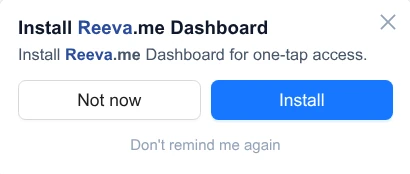
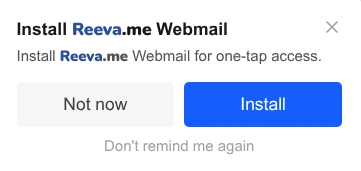
הדפדפן מציג בקשה שנראית כך:
התקנה ב-macOS
Safari 17+ או Chrome / Edge
Safari 17+
- פתחו את כתובת האפליקציה למטה ב-Safari.
- קובץ → הוספה ל-Dock…
- לחצו הוספה. האפליקציה מופיעה ב-Dock וב-Launchpad.
Chrome / Edge
- פתחו את כתובת האפליקציה ב-Chrome או Edge.
- לחצו על אייקון התקנה בשורת הכתובת — או תפריט → התקנה.
- גררו את האפליקציה מ-Applications ל-Dock.
ב-Chrome / Edge הבקשה נראית כך:
התקנה ב-Linux
דפדפנים מבוססי Chromium
- פתחו את כתובת האפליקציה למטה ב-Chrome, Chromium, Brave או Edge.
- לחצו על אייקון התקנה בשורת הכתובת — או תפריט → התקנה.
- האפליקציה נפתחת מתפריט האפליקציות ומסקירת הפעילויות.
Firefox ב-Linux לא תומך כרגע ב-PWA להתקנה — השתמשו בדפדפן מבוסס Chromium.
הדפדפן מציג בקשה שנראית כך:
התקנה ב-iOS / iPadOS
Safari בלבד
- פתחו את כתובת האפליקציה למטה ב-Safari (Chrome ב-iOS לא יתקין PWA).
- הקישו על כפתור שיתוף (ריבוע עם חץ למעלה).
- גללו והקישו הוספה למסך הבית.
- הקישו הוספה. האפליקציה נשארת במסך הבית עם אייקון משלה.
התקנה ב-Android
Chrome / Brave / Edge
- פתחו את כתובת האפליקציה למטה ב-Chrome (או בכל דפדפן Chromium).
- הקישו על התפריט (⋮) → התקנת אפליקציה (או הוספה למסך הבית).
- אשרו. האפליקציה מותקנת במגירת האפליקציות שלכם כמו כל אפליקציה אחרת.
פתיחה בדפדפן
לא צריך התקנה
Reeva עובד בכל דפדפן מודרני. בחרו את האפליקציה לפתיחה — סמנו כמועדפת לגישה בקליק אחד.