Premiers pas
Installer Reeva sur ton appareil
Mis à jour 24 mai 2026
Reeva est livré sous forme de deux Progressive Web Apps (PWA) :
- Reeva Dashboard — app.reeva.me — gère ton compte, tes domaines, tes boîtes et ton équipe.
- Reeva Webmail — webmail.reeva.me — lis, écris et organise mail, calendrier, contacts et fichiers.
Installer une PWA te donne une fenêtre dédiée, une icône bureau / écran d’accueil et les mises à jour automatiques du web. Pas d’app store, pas d’attente de release.
Refais les étapes ci-dessous une fois par chaque app voulue — la plupart installent les deux.
Windows — Chrome / Edge
- Ouvre l’URL de l’app dans Chrome ou Edge.
- Clique l’icône installer à droite de la barre d’adresse — ou ouvre le menu et choisis Apps → Installer.
- Confirme Installer. L’app s’ouvre dans sa fenêtre ; épingle-la à la barre des tâches ou au menu Démarrer.
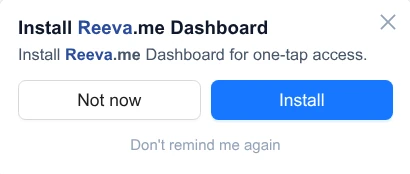
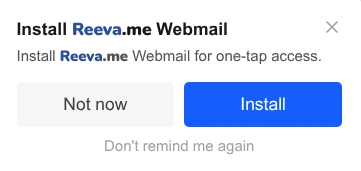
Le navigateur montre une invite comme ceci :
macOS — Safari 17+
- Ouvre l’URL dans Safari.
- Fichier → Ajouter au Dock…
- Clique Ajouter. L’app apparaît dans le Dock et Launchpad.
macOS — Chrome / Edge
- Ouvre l’URL dans Chrome ou Edge.
- Clique l’icône installer dans la barre d’adresse — ou menu → Installer.
- Glisse la nouvelle app depuis Applications vers le Dock.
Linux — navigateurs Chromium
- Ouvre l’URL dans Chrome, Chromium, Brave ou Edge.
- Clique l’icône installer dans la barre d’adresse — ou menu → Installer.
- L’app se lance depuis ton menu d’applications et la vue d’activités.
Firefox sur Linux ne prend pas encore en charge les PWA installables — utilise un navigateur Chromium.
iOS / iPadOS — Safari uniquement
- Ouvre l’URL dans Safari (Chrome sur iOS n’installe pas les PWA).
- Tape sur Partager (carré avec flèche vers le haut).
- Fais défiler et tape Ajouter à l’écran d’accueil.
- Tape Ajouter. L’app vit sur l’écran d’accueil avec sa propre icône.
Android — Chrome / Brave / Edge
- Ouvre l’URL dans Chrome (ou tout navigateur Chromium).
- Tape le menu (⋮) → Installer l’app (ou Ajouter à l’écran d’accueil).
- Confirme. L’app s’installe dans le tiroir d’apps comme n’importe quelle autre.
Web — sans installation
Les deux apps tournent dans tout navigateur moderne. Marque app.reeva.me et webmail.reeva.me pour un accès en un clic.
Dépannage
- Pas d’icône d’installation ? Le site doit être chargé en HTTPS dans un navigateur compatible et la page entièrement chargée. Recharge.
- Déjà installé ? L’icône est cachée après installation. Cherche dans la liste d’apps ou menu → Apps.
- Désinstaller. Ouvre l’app installée, clique le menu ⋮ et choisis Désinstaller — ou retire-la depuis l’OS comme toute autre app.