البداية
ثبّت Reeva على جهازك
آخر تحديث 24 مايو 2026
يأتي Reeva كتطبيقَي ويب تقدّمَيّن (PWA):
- Reeva Dashboard — app.reeva.me — لإدارة حسابك ونطاقاتك وصناديقك وفريقك.
- Reeva Webmail — webmail.reeva.me — لقراءة وكتابة وتنظيم البريد والتقويم وجهات الاتصال والملفّات.
تثبيت PWA يمنحك نافذة تطبيق مخصّصة وأيقونة على سطح المكتب / الشاشة الرئيسية وتحديثات تلقائية عبر الويب. بلا متجر تطبيقات، بلا انتظار إصدار.
كرّر الخطوات أدناه مرّة لكلّ تطبيق تريده — معظم الناس يثبّتون كليهما.
Windows — Chrome / Edge
- افتح الرابط في Chrome أو Edge.
- انقر أيقونة تثبيت يمين شريط العنوان — أو افتح القائمة واختر Apps ← Install.
- أكّد تثبيت. يفتح التطبيق في نافذته؛ ثبّته على شريط المهامّ أو قائمة Start.
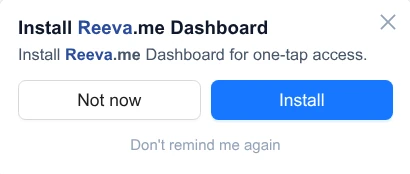
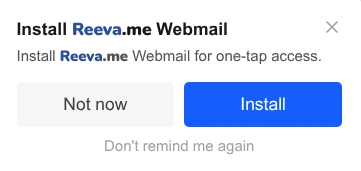
يعرض المتصفّح طلباً مثل هذا:
macOS — Safari 17+
- افتح الرابط في Safari.
- File ← Add to Dock…
- انقر Add. يظهر التطبيق في Dock وLaunchpad.
macOS — Chrome / Edge
- افتح الرابط في Chrome أو Edge.
- انقر أيقونة تثبيت في شريط العنوان — أو القائمة ← Install.
- اسحب التطبيق الجديد من Applications إلى Dock.
Linux — متصفّحات Chromium
- افتح الرابط في Chrome أو Chromium أو Brave أو Edge.
- انقر أيقونة تثبيت في شريط العنوان — أو القائمة ← Install.
- يُفتَح التطبيق من قائمة تطبيقاتك ومن عرض الأنشطة.
Firefox على Linux لا يدعم حالياً تثبيت PWA — استخدم متصفّحاً مبنيّاً على Chromium.
iOS / iPadOS — Safari فقط
- افتح الرابط في Safari (Chrome على iOS لا يثبّت PWA).
- انقر زرّ مشاركة (مربّع بسهم لأعلى).
- مرّر وانقر إضافة إلى الشاشة الرئيسية.
- انقر إضافة. يعيش التطبيق في شاشتك الرئيسية بأيقونته الخاصة.
Android — Chrome / Brave / Edge
- افتح الرابط في Chrome (أو أيّ متصفّح Chromium).
- انقر القائمة (⋮) ← تثبيت التطبيق (أو إضافة إلى الشاشة الرئيسية).
- أكّد. يُثبَّت التطبيق في درج التطبيقات كأيّ تطبيق آخر.
الويب — بلا تثبيت
يعمل التطبيقان في أيّ متصفّح حديث. ضع إشارة مرجعية على app.reeva.me وwebmail.reeva.me للوصول بنقرة واحدة.
استكشاف الأخطاء
- لا تظهر أيقونة التثبيت؟ يجب تحميل الموقع عبر HTTPS في متصفّح مدعوم وأن تكون الصفحة محمّلة بالكامل. أعِد التحميل.
- مثبَّت بالفعل؟ الأيقونة مخفيّة بعد التثبيت. ابحث في قائمة تطبيقاتك أو القائمة ← Apps.
- إلغاء التثبيت. افتح التطبيق المثبَّت، انقر قائمة ⋮ واختر إلغاء التثبيت — أو أزله من نظام التشغيل كأيّ تطبيق آخر.