خذ Reeva معك أينما ذهبت
ثبّت Reeva على جهازك — اختر منصّة لرؤية الخطوات.
تشفير من طرف إلى طرف. بياناتك تبقى خاصة وآمنة.


التثبيت على Windows
Chrome / Edge
- افتح رابط التطبيق بالأسفل في Chrome أو Edge.
- انقر أيقونة التثبيت على يمين شريط العنوان — أو افتح القائمة واختر التطبيقات ← تثبيت.
- أكِّد تثبيت. يفتح التطبيق في نافذته الخاصة؛ ثبِّته في شريط المهام أو قائمة ابدأ.
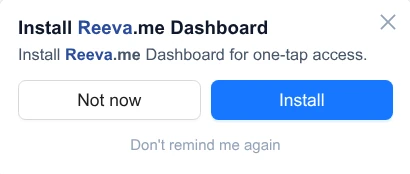
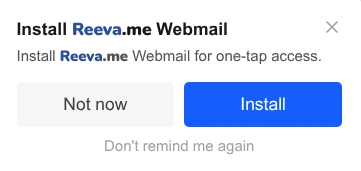
يعرض المتصفح نافذة مثل هذه:
التثبيت على macOS
Safari 17+ أو Chrome / Edge
Safari 17+
- افتح رابط التطبيق بالأسفل في Safari.
- ملف ← إضافة إلى Dock…
- انقر إضافة. يظهر التطبيق في Dock وفي Launchpad.
Chrome / Edge
- افتح رابط التطبيق في Chrome أو Edge.
- انقر أيقونة التثبيت في شريط العنوان — أو القائمة ← تثبيت.
- اسحب التطبيق من «التطبيقات» إلى Dock.
في Chrome / Edge تبدو النافذة هكذا:
التثبيت على Linux
المتصفحات المبنية على Chromium
- افتح رابط التطبيق بالأسفل في Chrome أو Chromium أو Brave أو Edge.
- انقر أيقونة التثبيت في شريط العنوان — أو القائمة ← تثبيت.
- يُشغَّل التطبيق من قائمة التطبيقات ومن نظرة النشاطات.
Firefox على Linux لا يدعم حالياً تثبيت PWA — استخدم متصفحاً مبنياً على Chromium.
يعرض المتصفح نافذة مثل هذه:
التثبيت على iOS / iPadOS
Safari فقط
- افتح رابط التطبيق بالأسفل في Safari (Chrome على iOS لا يثبِّت PWA).
- اضغط زر المشاركة (مربَّع مع سهم لأعلى).
- مرِّر واضغط إضافة إلى الشاشة الرئيسية.
- اضغط إضافة. يظهر التطبيق على شاشتك الرئيسية بأيقونته الخاصة.
التثبيت على Android
Chrome / Brave / Edge
- افتح رابط التطبيق بالأسفل في Chrome (أو أي متصفح Chromium).
- اضغط القائمة (⋮) ← تثبيت التطبيق (أو إضافة إلى الشاشة الرئيسية).
- أكِّد. يُثبَّت التطبيق في درج تطبيقاتك كأي تطبيق آخر.
افتح في متصفحك
لا حاجة للتثبيت
يعمل Reeva في أي متصفح حديث. اختر التطبيق الذي تريد فتحه بالأسفل — أضِفه إلى المفضَّلة للوصول بنقرة واحدة.